Für Verkäufer
Vom Produktfoto zum aktivierbaren Angebot — mit einem KI-Agenten
Ein Angebotsfoto, das verkauft, braucht gleichmäßiges Licht, einen sauberen Hintergrund, einen quadratischen Zuschnitt und eine kleine Dateigröße — die meisten Fotos direkt vom Handy haben davon noch nichts. Verbinde deinen KI-Assistenten mit Resollo, wähle deine Fotos aus, und Resollos eigene KI liest sie aus und entwirft daraus das komplette Angebot — inklusive Titel, Beschreibung und Preisvorschlag, nur einen Klick von der Veröffentlichung entfernt. Mit ein paar kostenlosen Foto-Connectors bereitet dein Agent die Fotos vorher auch noch auf.
Was mit deinem Foto wirklich passiert
Die gleichen vier Korrekturen, bei jedem Foto auf die gleiche Weise angewendet — ohne Regler zum Nachjustieren und ohne Rätselraten.
- 1
Farbe und Belichtung korrigiert
Die meisten Innenaufnahmen wirken dunkel oder haben durch das Zimmerlicht einen Gelbstich. Weißabgleich und Helligkeit werden korrigiert, sodass Käufer die tatsächliche Farbe des Artikels sehen.
- 2
Hintergrund entfernt
Dein Artikel wird von allem befreit, was im Hintergrund war — Tisch, Teppich, Wand — und auf einen sauberen Hintergrund gesetzt. Nichts lenkt mehr von deinem Produkt ab.
- 3
Mittig auf einem Quadrat
Der Artikel wird mittig in einem quadratischen Rahmen mit gleichmäßigem Abstand auf allen Seiten platziert. Resollo-Angebote werden als 1:1-Quadrate mit 1000×1000 Pixeln angezeigt; Fotos in jedem anderen Format werden beim Hochladen zugeschnitten oder verkleinert — das ist also das Format, das am Ende wirklich zählt.
- 4
In der richtigen Größe gespeichert
Das fertige Foto wird mit 1000×1000 Pixeln in einem leichten Webformat exportiert, damit es auf jedem Gerät schnell lädt und zu jedem anderen Foto in deinem Angebot passt.
Am echten Foto gezeigt
Ein Handyfoto, das die komplette Aufbereitung durchlaufen hat. Die Version mit farbigem Hintergrund wird hier gezeigt, weil sie sich als Beispiel besser liest; ein schlichter Hintergrund funktioniert genauso.
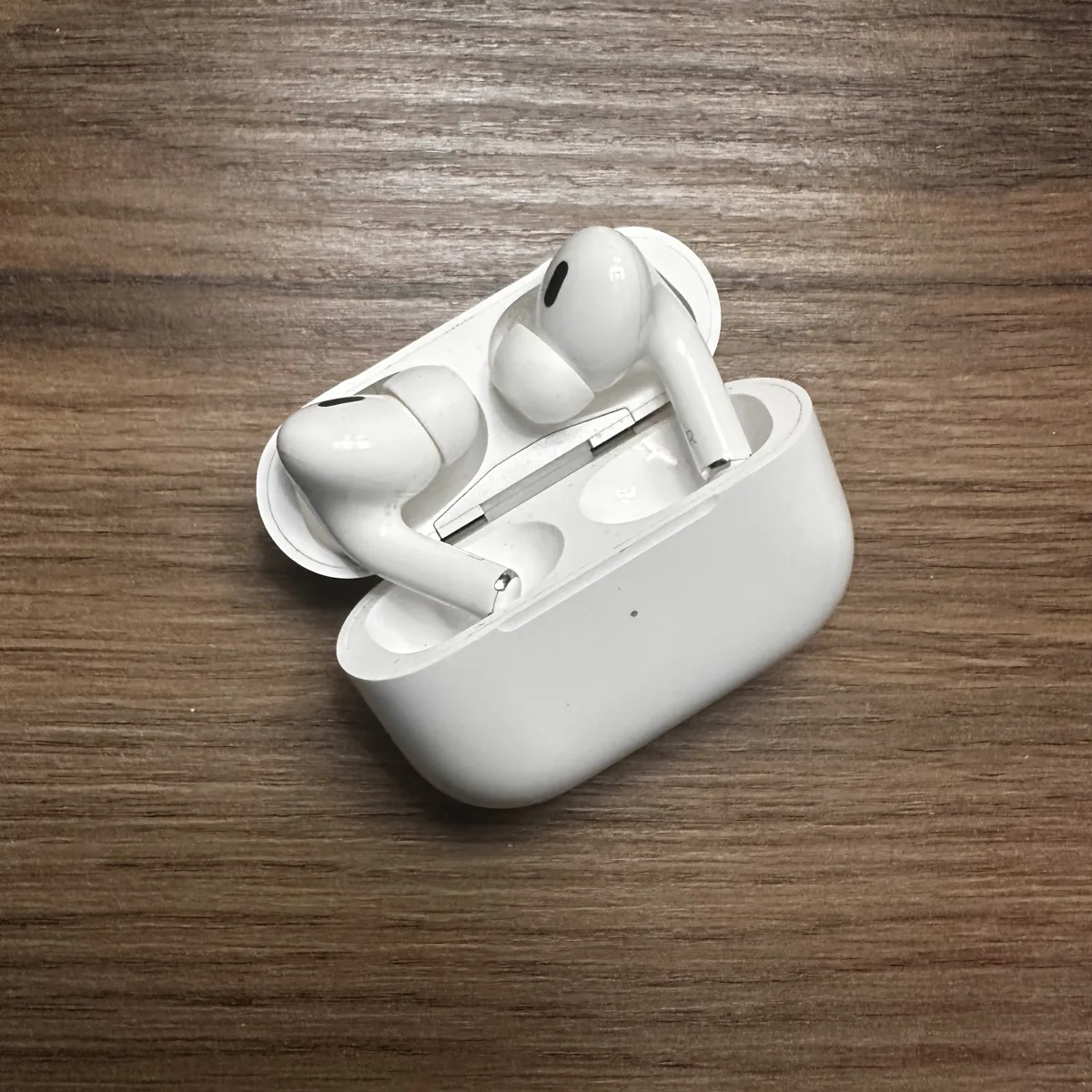
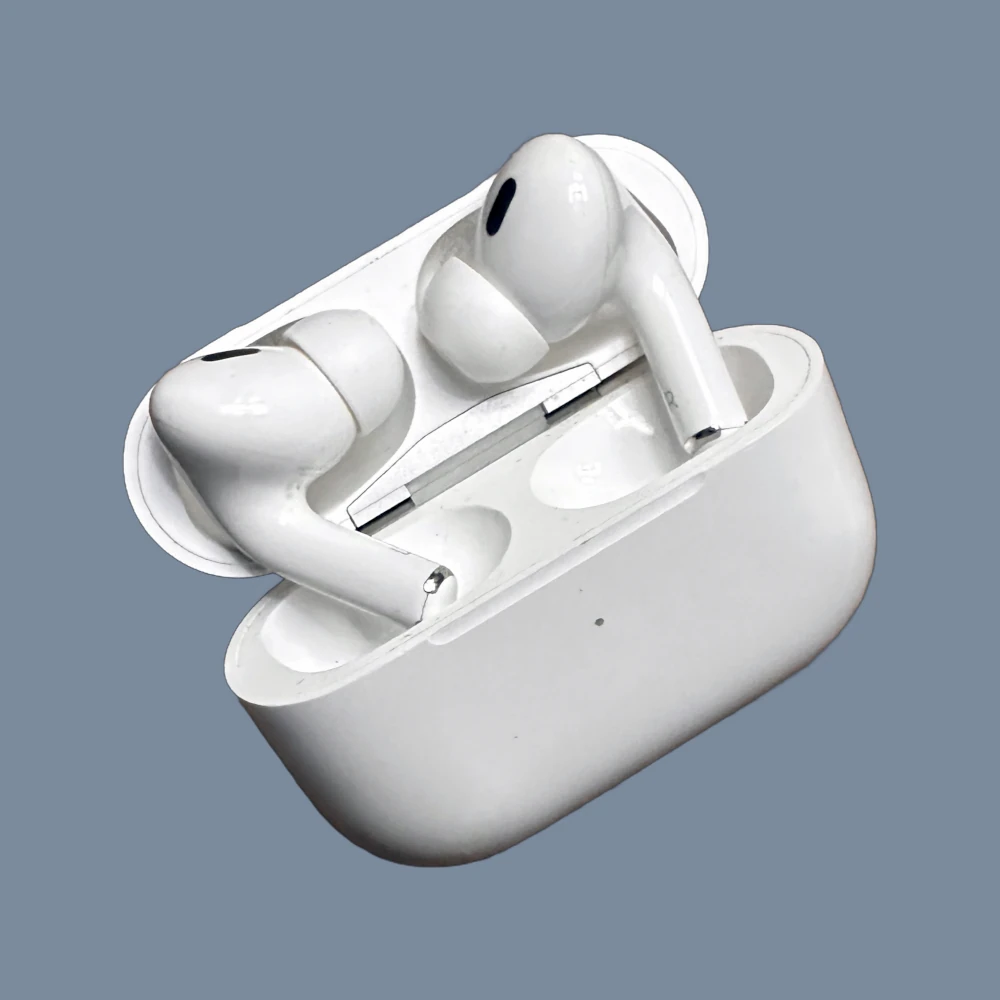
Resollo-Angebotsfotos: Seitenverhältnis 1:1, 1000×1000 Pixel, web-optimiertes Format.
So bekommst du das wirklich: verbinde deinen KI-Assistenten mit Resollo
Du brauchst nur eine KI-App und den Resollo-Connector. Beschreib in normalen Worten, was du willst: Die Fotoauswahl von Resollo öffnet sich, du wählst die Fotos aus, und Resollos KI erstellt ein aktivierbares Angebot — inklusive Titel, Beschreibung und Preisvorschlag.
- 1
Besorg dir eine KI-App
Nutze eine MCP-kompatible KI-App — Claude, ChatGPT, Cursor, Windsurf und andere funktionieren alle. Dieses Setup wurde mit Claude getestet.
- 2
Verbinde Resollo
Füge https://www.resollo.com/api/mcp als Connector hinzu. Resollo bittet dich um eine Anmeldung (oder Registrierung), sobald dein Assistent zum ersten Mal dein Konto braucht. Kann sich deine App nicht selbst bei Connectors anmelden, erstelle auf deiner Profilseite unter „KI-Agent-Zugriff” einen Schlüssel und verbinde dich damit — den genauen Befehl findest du in unserer Setup-Anleitung.
- 3
Sag einfach, was du verkaufen willst
Sag deinem Assistenten zum Beispiel: „Ich möchte diesen Artikel verkaufen.” Die Fotoauswahl von Resollo öffnet sich direkt im Chat (oder als Link, falls deine App sie nicht anzeigen kann): Wähle dort deine Fotos aus — dein Browser verkleinert sie und entfernt die Standortdaten. Resollos KI entwirft das komplette Angebot — Titel, Beschreibung, Preis —, du prüfst es nur noch und schaltest es frei.
Optional: lass deinen Agenten die Fotos vorher aufbereiten
Sollen die vier Korrekturen oben für dich erledigt werden? Verbinde eine kostenlose, offene Toolkette mit demselben Agenten. Das Einstellen funktioniert auch ohne — sie lässt deine Fotos nur besser aussehen.
- 1
Bring deine Fotos auf deinen Computer
Übertrage die Fotos von deinem Handy auf den Computer, auf dem dein Agent läuft — per AirDrop, Kabel, Cloud-Sync oder was auch immer du normalerweise nutzt. Dein Agent kann nur mit Dateien arbeiten, die er auch wirklich öffnen kann.
- 2
Füge die kostenlosen Foto-Connectors hinzu
GIMP und Inkscape sind kostenlose Open-Source-Programme. Verbinde sie zusammen mit unserem Hintergrund-Entfernungs-Helfer mit deinem Agenten — die vollständige Anleitung findest du auf unserem GitHub. Dort findest du auch kostenlose Resollo-Agent-Skills, damit dein Agent die richtigen Schritte von selbst kennt.
- 3
Bitte um die Aufbereitung
Sag deinem Agenten zum Beispiel: „Bereite diese Fotos auf und speichere sie.” Er bearbeitet die Fotos auf deinem Computer und speichert die fertigen Dateien.
- 4
Wähle die aufbereiteten Fotos
Bitte ihn dann, den Artikel einzustellen, und wähle in der Fotoauswahl von Resollo statt der Originale die aufbereiteten Dateien aus.
Die Fotoaufbereitung ist ein Setup für erfahrene Nutzer: Sie erfordert die Installation von Desktop-Programmen und Grundkenntnisse im Umgang mit einem Terminal. Das Einstellen über deinen Assistenten funktioniert auch ohne. Jeder Angebotsentwurf verbraucht 2 Credits aus demselben KI-Guthaben wie die Autofill- und Preisvorschlag-Funktionen der Website, du brauchst also ein ausreichendes Guthaben.
Wann das genau das Richtige für dich ist
Wenn du nach einem dieser Punkte gesucht hast, ist das die Abkürzung:
- Wie man professionelle Produktfotos mit dem Handy macht
- Wie man den Hintergrund aus einem Produktfoto entfernt
- Welche Größe sollten Marktplatz-Angebotsfotos haben
- Wie man gebrauchte Artikel auf Fotos gut aussehen lässt
- Wie man dunkle oder gelbstichige Innenaufnahmen korrigiert
- Wie man einen KI-Agenten mit seinen Marktplatz-Angeboten verbindet
Bereit, es auszuprobieren?
Verbinde deinen KI-Assistenten einmal, und du kannst ab dann Artikel direkt aus einem Gespräch einstellen — mit den kostenlosen Connectors auch inklusive Fotoaufbereitung. Du machst es lieber selbst? Du kannst deine Fotos jederzeit auch manuell hochladen und bearbeiten.