出品者向け
商品スナップから公開直前の出品へ — AIエージェントと一緒に
売れる出品写真には、均一な明るさ、きれいな背景、正方形のトリミング、軽いファイルサイズが必要です — スマホで撮ったばかりの写真には、まだそのどれも備わっていません。AIアシスタントをResolloに接続して写真を選ぶだけで、Resollo自身のAIがそれらを読み取り、タイトル・商品説明・参考価格まで揃った出品の下書きを作成します。あとは公開ボタンを押すだけです。無料の写真編集コネクタを追加すれば、エージェントが事前に写真も整えてくれます。
写真に実際に起きること
同じ4つの補正を、すべての写真に同じ方法で適用します。スライダーを調整する必要も、勘に頼る必要もありません。
- 1
色と明るさを補正
室内で撮った写真の多くは暗くなったり、部屋の照明のせいで黄色みがかったりします。ホワイトバランスと明るさを補正することで、購入者には商品本来の色が伝わります。
- 2
背景を除去
商品をテーブルやカーペット、壁など背後にあったものから切り離し、きれいな背景に置き換えます。商品への注目を邪魔するものがなくなります。
- 3
正方形の中央に配置
商品を正方形の枠の中央に、上下左右均等な余白で配置します。Resolloの出品写真は1:1の正方形、1000×1000ピクセルで表示されます。それ以外の比率の写真はアップロード時に切り取られたり縮小されたりするため、これが実際に残る形です。
- 4
適切なサイズで保存
完成した写真は1000×1000ピクセル、軽量なWeb形式で書き出されます。どの端末でも素早く表示され、出品内の他の写真ともサイズが揃います。
実際の写真で見てみる
スマホで撮った1枚の写真に、一連の補正をすべて適用した例です。ここでは例として分かりやすいカラー背景のバージョンを掲載していますが、シンプルな背景でもまったく同じように機能します。
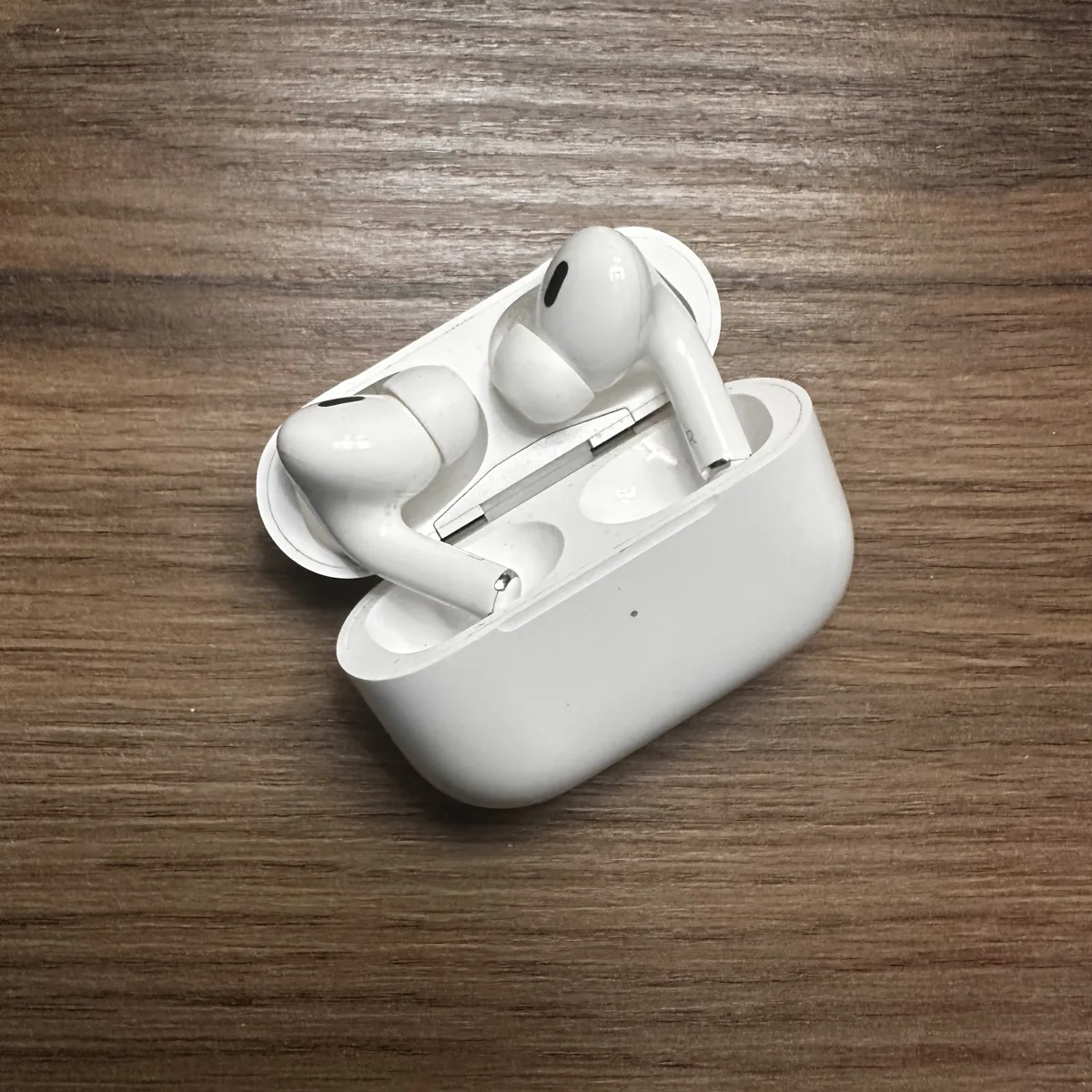
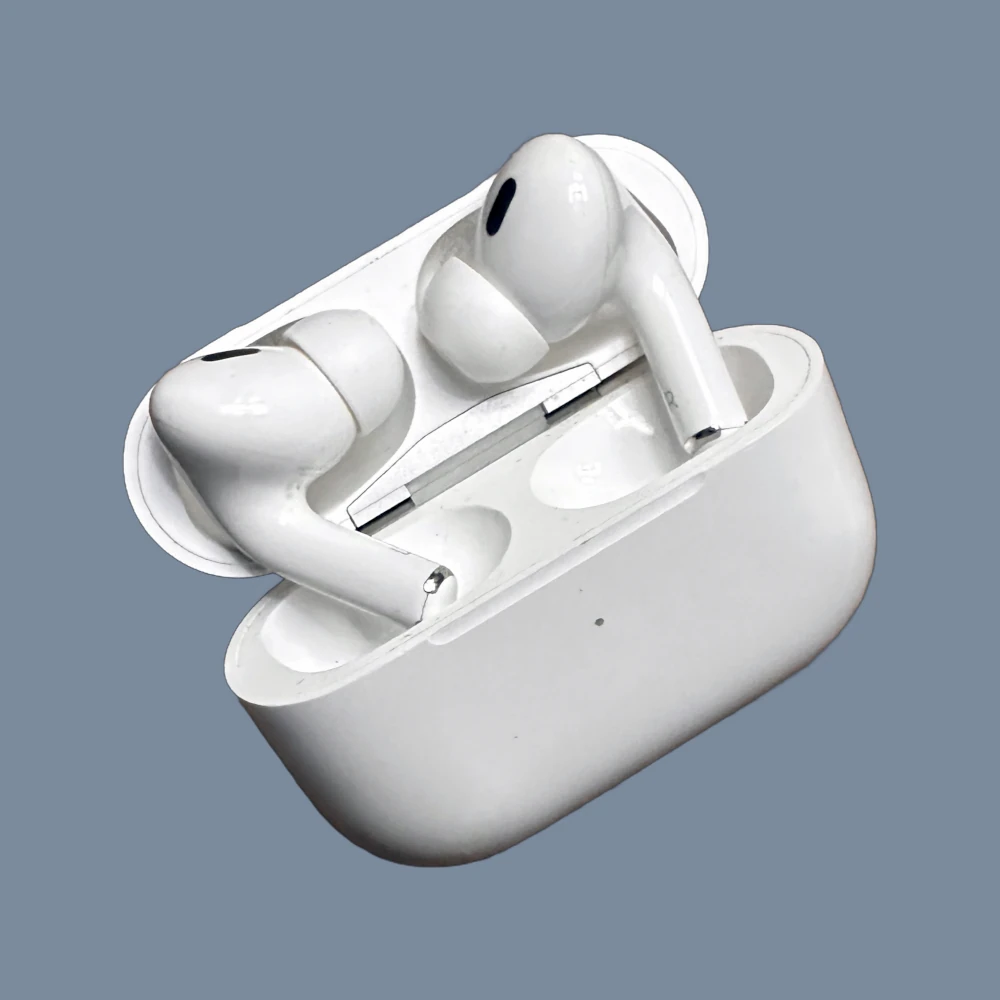
Resolloの出品写真:縦横比1:1、1000×1000ピクセル、Web向けに最適化された形式。
実際に使うには:AIアシスタントをResolloに接続する
必要なのはAIアプリとResolloコネクタだけです。普通の言葉でやりたいことを伝えると、Resolloの写真選択画面が開きます。写真を選べば、Resolloの AI がタイトル・商品説明・参考価格まで揃った、公開直前の出品を作成します。
- 1
AIアプリを用意する
MCPに対応したAIアプリを使います — Claude、ChatGPT、Cursor、Windsurfなどが利用できます。本ガイドはClaudeで動作確認しています。
- 2
Resolloを接続する
https://www.resollo.com/api/mcp をコネクタとして追加します。アシスタントが初めてあなたのアカウントを必要としたときに、Resollo からサインイン(または新規登録)を求められます。アプリがコネクタへのサインインに対応していない場合は、プロフィールページの「AI Agent Access」でキーを発行し、そのキーで接続してください — 具体的なコマンドはセットアップガイドに記載しています。
- 3
売りたいものを伝えるだけ
アシスタントに「この商品を売りたいです」のように伝えてください。Resolloの写真選択画面がチャット内に直接開きます(アプリが表示できない場合はリンクとして届きます)。そこで写真を選ぶと、ブラウザ内で縮小され、位置情報が削除されます。Resolloの AI がタイトル・商品説明・価格まで含めた出品内容一式を作成するので、あとは内容を確認して公開するだけです。
任意:先にエージェントに写真を整えてもらう
上の4つの補正を任せたいですか? 同じエージェントに、無料でオープンなツール一式を追加しましょう。出品はこれがなくてもできます — 写真の見栄えを良くするためだけのものです。
- 1
写真をパソコンに取り込む
スマホからエージェントが動作するパソコンへ写真を転送します — AirDrop、ケーブル、クラウド同期など、普段使っている方法で構いません。エージェントは実際に開けるファイルしか扱えません。
- 2
無料の写真編集コネクタを追加する
GIMPとInkscapeは無料のオープンソースアプリです。背景除去コネクタと合わせてエージェントに接続します — セットアップの詳しい手順は当社のGitHubに掲載しています。同じ場所で無料のResolloエージェントスキルも公開しているので、エージェントが最初から正しい手順を把握できます。
- 3
写真の補正を頼む
エージェントに「これらの写真をきれいにして保存して」のように伝えてください。パソコン上で写真を編集し、完成したファイルを保存します。
- 4
補正済みの写真を選ぶ
続けて商品の出品を頼み、Resolloの写真選択画面で元の写真の代わりに補正済みのファイルを選んでください。
写真の補正は上級者向けのセットアップです。デスクトップアプリのインストールと、ターミナル操作への慣れが必要になります。アシスタント経由の出品はこれがなくても使えます。出品の下書き1件ごとに、サイト自体の自動入力・価格提案機能と同じAIクレジットを2クレジット使用するため、あらかじめ利用可能なクレジットが必要です。
こんなときにぴったりです
次のようなことを調べたことがあるなら、これが近道です:
- スマホでプロ並みの商品写真を撮る方法
- 商品写真の背景を消す方法
- マーケットプレイスの出品写真に適したサイズとは
- 中古品をきれいに見せる写真の撮り方
- 暗い・黄色っぽい室内写真を補正する方法
- マーケットプレイスの出品にAIエージェントを連携させる方法
試してみませんか?
AIアシスタントを一度接続すれば、以降は会話から出品できます — 無料のコネクタを追加すれば写真の補正も任せられます。自分でやりたい場合は、これまで通り手動で写真をアップロード・編集することもできます。